Turinys
Norėdami pridėti administratorių prie YouTube kanalo, „YouTube Studio“ nustatymuose atverkite „Permissions“, spauskite „Invite“ ir pakvieskite asmenį su valdytojo teisėmis.
Norint pridėti administratorių prie „Youtube“ kanalo, reikia suteikti jam prieigą per „Youtube Studio“ arba „Google Brand Account“, priklausomai nuo to, ar kanalas yra susietas su prekės ženklo paskyra.
1. Jei kanalas priklauso asmeninei „Google“ paskyrai:
Kaip pridėti administratorių per „YouTube Studio“?
- Prisijunkite prie Youtube Studio (tai padaryti galite savo profilyje).
- Kairiajame meniu apačioje pasirinkite „Settings“ (Nustatymai).
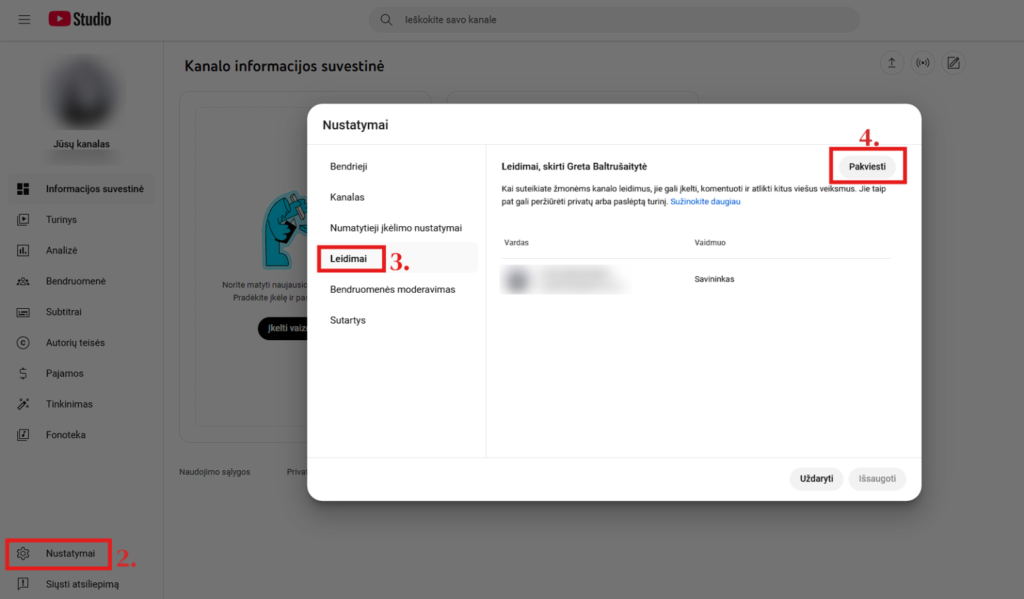
3. Paspauskite „Permissions“ (Leidimai).
4. Paspauskite „Invite“ (Pakviesti).
5. Įveskite el. pašto adresą asmens, kurį norite pridėti.
6. Pasirinkite prieigos lygį:
- Valdytojas – gali viską peržiūrėti, tvarkyti leidimus, perduoti tiesioginį srautą bei kurti, redaguoti ir ištrinti turinį.
- Redaktorius – gali viską peržiūrėti, perduoti tiesioginį srautą bei kurti ir redaguoti turinį. Negali tvarkyti leidimų ir ištrinti turinio.
- Redaktorius (su apribojimais) – tie patys leidimai kaip redaktoriaus, tik negalima peržiūrėti duomenų apie pajamas.
- Subtitrų redaktorius – gali pridėti, redaguoti ir pašalinti subtitrus. Daugiau nieko peržiūrėti negali.
- Žiūrintysis – gali viską peržiūrėti. Negali nieko kurti, redaguoti ir ištrinti.
- Žiūrintysis (ribota) – tie patys leidimai kaip stebėtojo, tik negalima peržiūrėti duomenų apie pajamas.
7. Spustelėkite „Done“ (Atlikta) ir išsiųskite kvietimą.
Naujasis administratorius gaus el. laišką ir turės patvirtinti kvietimą.
2. Jei kanalas yra susietas su prekės ženklo paskyra („Brand Account“):
Kaip pridėti administratorių per „Google Brand Account“?
- Prisijunkite prie „Google Brand Account“ valdymo.
- Pasirinkite „Youtube“ kanalą, prie kurio norite pridėti administratorių.
- Paspauskite „Manage permissions“ (Tvarkyti leidimus).
- Viršuje dešinėje paspauskite „Invite new users“ (Pakviesti naujus naudotojus).
- Įveskite el. pašto adresą.
- Pasirinkite rolę:
- „Owner“ – turi pilną kontrolę, gali pridėti/šalinti kitus vartotojus.
- „Manager“ – gali valdyti turinį, bet negali šalinti kitų naudotojų.
7. Spustelėkite „Invite“ (Pakviesti).
Vartotojas gaus kvietimą el. paštu ir turės jį priimti.
Taip pat spausdami žemiau galite sužinoti:
Kaip pridėti administratorių Facebook puslapyje?
Kaip pridėti administratorių prie „Facebook Business Manager“ verslo ir reklamos valdymo paskyros, ir suteikti visas reikalingas teises?
Kaip atverti Facebook Business Manager valdymo panelę, kai matote tik Meta Business Suite?
Kaip pridėti administratorių prie Google Ads paskyros?
Kaip pridėti administratorių prie Google Analytics paskyros?
Kaip pridėti administratorių Google Tag Manager paskyroje?
Kaip pridėti administratorių Google My Business verslo paskyroje?
Norite, kad padėtume pridėti administratorių prie YouTube kanalo?
Kuriame modernius, greitus ir rezultatą generuojančius tinklalapius verslui.
- SEO optimizuoti sprendimai
- Individualus UX/UI dizainas
- Greitas ir saugus programavimas
Pasirinkite jums patogų laiką